
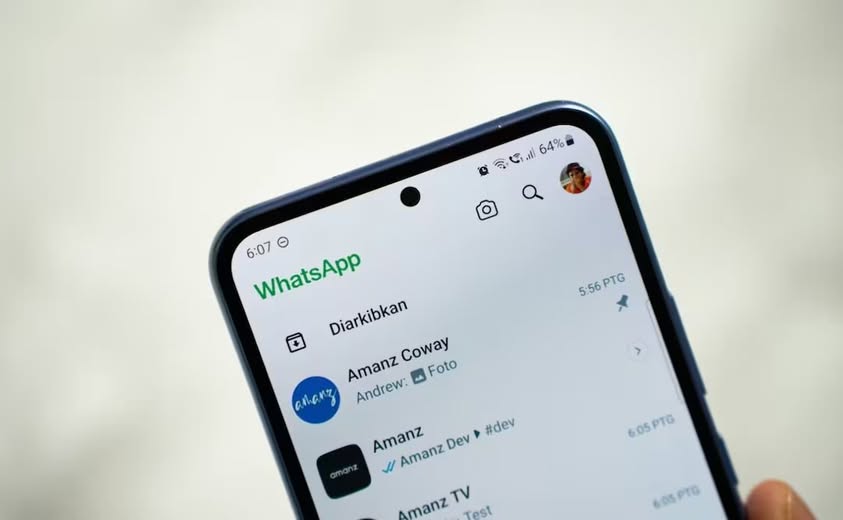
CD. DE MÉXICO.- Desde transferir las conversaciones de un dispositivo a otro y restaurar el historial de chats, son algunas de las funciones que WhatsApp implementa para ofrecer la oportunidad de resguardar mensajes ante posibles percances con la app.
Sin embargo, estas funciones no siempre son aprovechadas, lo que implica que puedes perder tus mensajes y contactos más relevantes. Por eso, en Tech Bit te decimos cómo restaurar tu historial de chats de esta aplicación de mensajería en sencillos pasos.
Aunque suele ser una acción poco común, restaurar el historial de chats es imprescindible, sobre todo cuando vas a cambiar de dispositivo o abres tu sesión de WhatsApp en otro celular, ya que mediante este proceso se evita la pérdida de archivos, fotos, videos y documentos relevantes.
Además, gracias a esta herramienta es posible recuperar mensajes eliminados. Para llevar a cabo este proceso, es necesario que tengas una buena señal de WiFi o de datos móviles, así como una copia de seguridad de WhatsApp, ya que sin ella tu historial de chats no podrá ser rescatado.
Para realizar la restauración debes hacer lo siguiente:
Desinstala WhatsApp y descárgala nuevamente.
Abre la app e ingresa tu número de celular.
Cuando se haya verificado tu cuenta, toca en “Restaurar”. Evita dar clic en “Omitir”, ya que tus conversaciones se perderán y no podrás rescatarlas después.
Por último, espera a que el historial se recupere.
Por otro lado, si tu intención es trasladar tu historial de chats a otro dispositivo, haz lo siguiente:
Ve a los Ajustes de WhatsApp y dirígete a “Chats”.
Luego, busca y entra en la opción “Transferir chats”.
Pulsa “Comenzar” y aparecerá un recuadro para escanear. Mientras tanto, abre WhatsApp en el celular al que migrarás tu cuenta y escribe tu número de celular.
Posteriormente, realiza la verificación y pulsa “Continuar”.
Finalmente, aparecerá un código QR en el dispositivo nuevo que tendrás que escanear con el teléfono anterior para completar la transferencia.
Una vez que el traspaso de chats haya concluido, tu sesión en el primer celular se cerrará.
Como lo mencionamos anteriormente, para restaurar el historial de chats es necesario contar con una copia de seguridad. Para crearla, sigue este procedimiento:
Abre los ajustes de WhatsApp y entra en “Chats”.
Toca “Copia de seguridad” y en “Cuenta” selecciona el correo en el que se almacenará el duplicado.
En “Copias de seguridad automáticas” selecciona la periodicidad con la que deberán hacerse las copias.
Posteriormente, activa la opción “Incluir videos” si deseas que estos archivos sean resguardados.
Finalmente, habilita la función “Guardar usando datos móviles” para que tus duplicados se procesen con este tipo de señal.
Importante: Sólo puedes almacenar un duplicado por cuenta de Google, ya que cada copia nueva reemplaza a la anterior.
Finalmente, considera que restaurar chats y crear copias de seguridad son acciones que no pueden ejecutarse en WhatsApp Web, por lo que siempre deberás hacerlos en tu celular.
Mantente informado las 24 horas, los 7 días de la semana. Da click en el enlace y descarga nuestra App!