
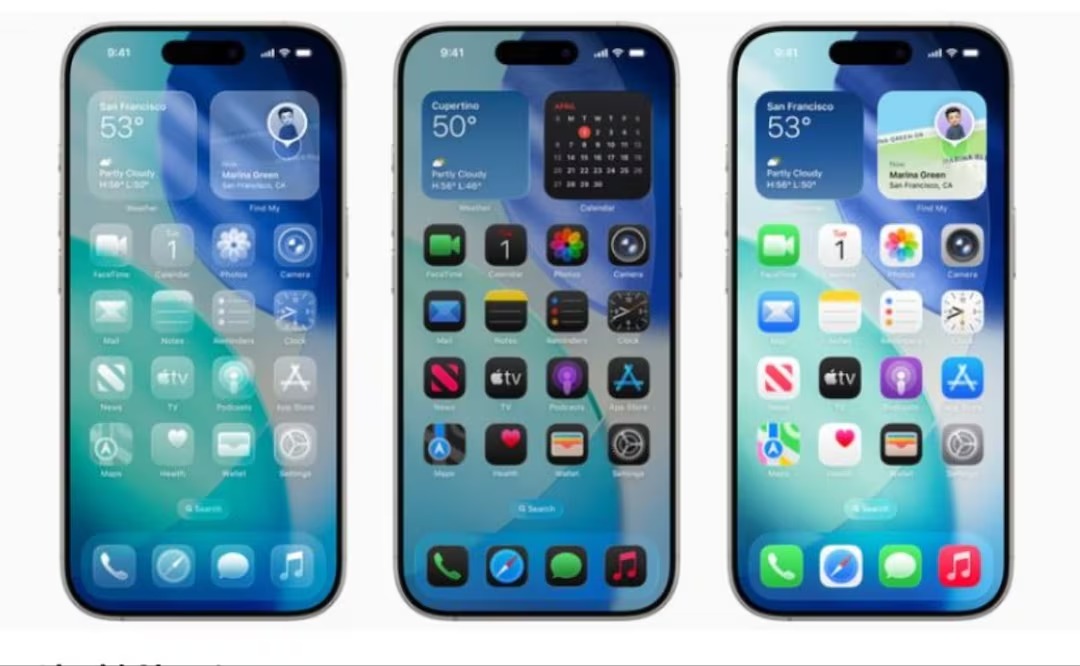
CD. DE MÉXICO.- En septiembre, Apple lanzó su versión de sistema operativo iOS 26, con la que añadió funciones y efectos visuales únicos en sus celulares. Entre esas mejoras se encuentra el Liquid Glass, sin duda uno de los cambios más llamativos en iPhone.
Sin embargo, este diseño ha resultado confuso para los usuarios e incluso en redes sociales señalan que consume más batería de lo normal, ello por las animaciones en la pantalla como las que ofrecen los fondos con “escenas espaciales”.
Si a ti tampoco te gusta, hoy en Techbit te compartimos un par de trucos para desactivar ese efecto Liquid Glass.
Este diseño fue lanzado como parte de la actualización de iOS 26, compatible con modelos de iPhone 11 en adelante, y viene integrado por default en toda la serie del iPhone 17.
En definitiva, la idea de tener un diseño translúcido en los botones y en el centro de control resultó llamativo para los usuarios. De igual manera, se incluyó un efecto de vidrio en el reloj de la pantalla de bloqueo.
Apple lo presentó como uno de sus lanzamientos de interfaz más importantes, prometiendo fluidez, dinamismo y modernidad.
Su objetivo era envolver a los usuarios con una extensión natural y ligera. No obstante, poco a poco comenzaron a surgir las quejas, sobre todo en modelos de mayor antigüedad, en torno a fallas de legibilidad y un ahorro de batería deficiente.
Tras escuchar a sus usuarios, en la actualización iOS 26.1, la marca californiana implementó una función para asemejar al diseño anterior. Pero es importante mencionar que no regresa a la versión anterior de la interfaz, sino que permite corregir los problemas de legibilidad.
Esta herramienta para desactivar el diseño Liquid Glass de iPhone se encuentra dentro de la app “Configuración” y es compatible con todos los dispositivos que tengan la versión iOS 26.2, así que revisar este dato es el prime paso para utilizarla.
Después, realiza lo siguiente:
Ve a “Pantalla y brillo”.
En la parte de abajo encuentra el apartado “Liquid Glass” y toca el botón “Teñido”.
En seguida, verás que los colores de los botones en el centro de control se ven con más contraste.
Y el segundo método, aunque ofrece resultados más sutiles, es con la función “Reducir transparencia”. En este caso, los pasos son:
Ingresa a “Configuración” y ve a “Accesibilidad”.
Toca “Pantalla y tamaño de texto” y luego “Reducir transparencia”.
Con el segundo método, los botones se volverán ligeramente más oscuros.
Aunque el diseño Liquid Glass es un diseño de interfaz que ha sorprendido a muchas personas, hay quienes se resisten a utilizarlo y prefieren efectos más clásicos en el iPhone.
Mantente informado las 24 horas, los 7 días de la semana. Da click en el enlace y descarga nuestra App!